MODEL LIBRARY
Encontre o modelo de IA para sua próxima criação
Crie imagens a partir de texto, edite uma referência ou dê movimento a uma cena. Escolha um modelo para o que deseja produzir.
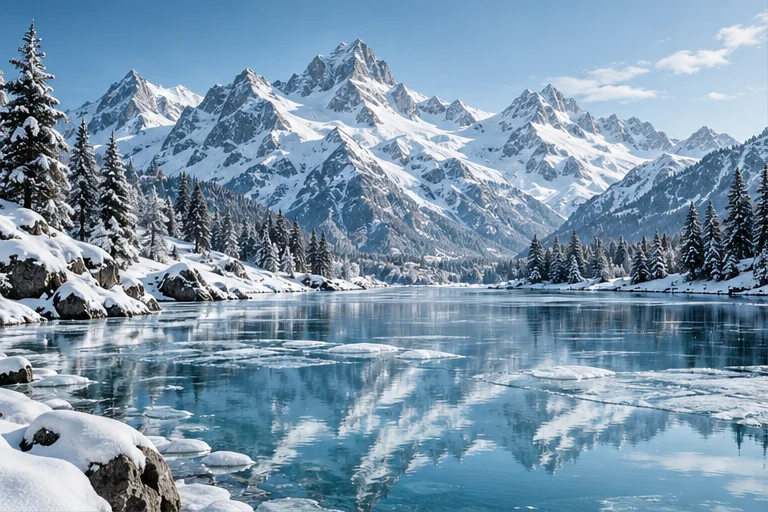
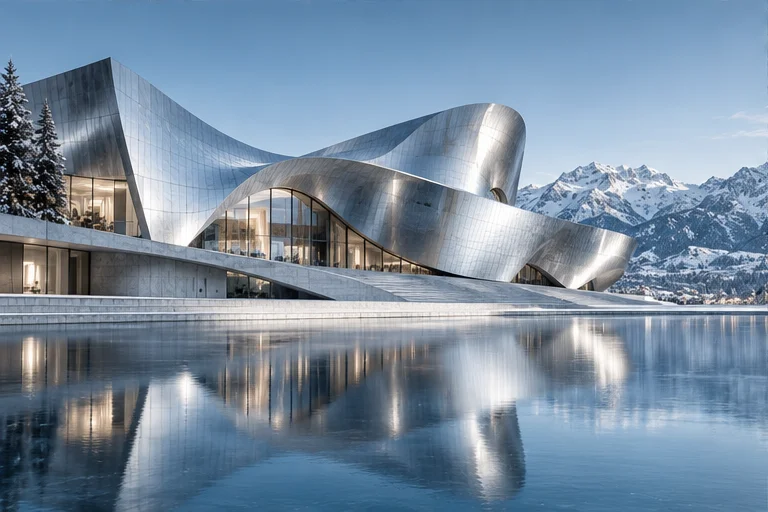
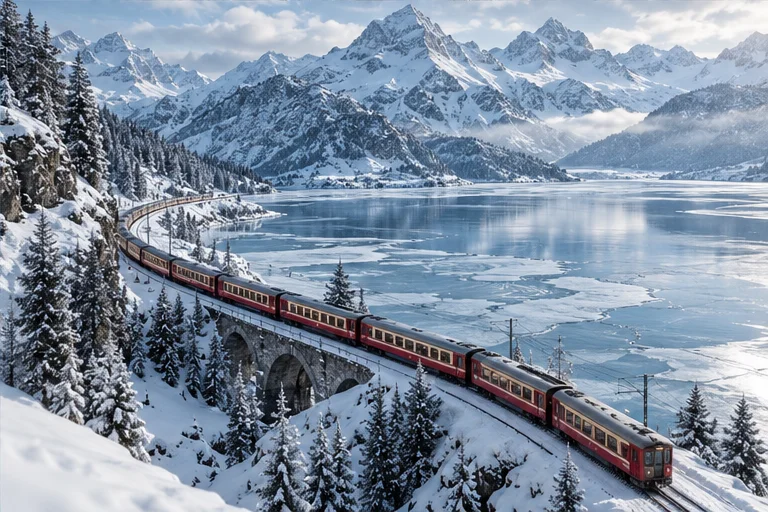
Modelos de imagem
14 modelosEscolha um modelo para criar ou editar imagens. Cada página inclui seu espaço de trabalho e os detalhes do modelo.
- DestaquesGPT Image
GPT Image 2.5 Flare
Crie imagens do dia a dia ou edite referências, com opções de fundo transparente.
Começar a criar -
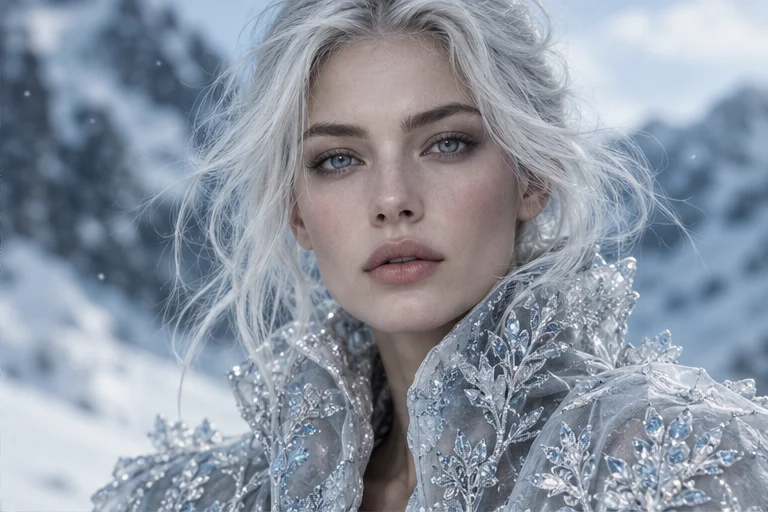 DestaquesGrok
 Grok Imagine Image 2.0
Gere imagens com texto ou use referências para orientar composição e conteúdo.
Começar a criar
-
GPT Image 2.5 Sunburst
Crie imagens com foco nos detalhes e refine imagens existentes com referências. · 1K / 2K / 4K
-
Seedream 5 Lite
Combine imagens de referência e instruções para criar ou editar um visual. · 2K / 3K / 4K
-
Seedream 5 Pro
Combine imagens de referência e instruções para criar ou editar um visual. · 1K / 2K
-
Nano Banana 2
Combine imagens de referência e instruções para criar ou editar um visual. · 1K / 2K / 4K
-
Nano Banana 2 Lite
Comece com texto ou envie uma imagem e descreva as alterações desejadas.
-
Nano Banana Pro
Combine imagens de referência e instruções para criar ou editar um visual. · 1K / 2K / 4K
-
Nano Banana
Comece com texto ou envie uma imagem e descreva as alterações desejadas.
-
GPT Image 2
Comece com texto ou envie uma imagem e descreva as alterações desejadas. · 1K / 2K / 4K
-
GPT-4o Image
Comece com texto ou envie uma imagem e descreva as alterações desejadas.
-
Flux Kontext
Altere o tema, a cena ou o estilo usando a imagem existente como contexto.
-
Seedream 4.5
Combine imagens de referência e instruções para criar ou editar um visual. · 2K / 4K
-
Seedream V4
Comece com texto ou envie uma imagem e descreva as alterações desejadas. · 1K / 2K / 4K
Modelos de vídeo
10 modelosConheça os modelos de vídeo e suas configurações. Abra uma página para escolher as entradas, a duração e as opções de saída.
- DestaquesSeedance
Seedance 2.5
Oriente o vídeo com texto, imagens, clipes e referências de áudio.
Começar a criar - DestaquesWan
Wan 3.0 Video Prime
Crie vídeos com texto, quadros iniciais e finais ou materiais de referência.
Começar a criar
-
Grok Video 1.5 Preview
Descreva uma cena em movimento ou anime uma imagem com instruções de ação e câmera. · 480p / 720p
-
Seedance 2 Mini
Oriente o vídeo com texto, imagens, clipes e referências de áudio. · 480p / 720p
-
MiniMax H3
Crie vídeos com texto, imagens ou referências mistas, incluindo vídeo e áudio. · 768p / 2K
-
Wan 3.0 Video
Crie vídeos com texto, quadros iniciais e finais ou materiais de referência. · 480p / 720p / 1080p
-
Sora 2
Descreva uma cena em movimento ou anime uma imagem com instruções de ação e câmera.
-
Veo 3.1
Descreva uma cena em movimento ou anime uma imagem com instruções de ação e câmera.
-
Seedance v1 Lite
Descreva uma cena em movimento ou anime uma imagem com instruções de ação e câmera.
-
MindVideo AI
Descreva uma cena em movimento ou anime uma imagem com instruções de ação e câmera.
Nenhum modelo encontrado
Tente um nome de modelo, uma palavra mais curta ou outra categoria.
Escolher e usar modelos
Respostas sobre entradas, configurações de saída e créditos.
Devo escolher um modelo de imagem ou de vídeo?
Use imagem para cartazes, produtos, ilustrações e edições estáticas. Escolha vídeo quando precisar de movimento. Você também pode gerar uma imagem e usá-la como ponto de partida em um modelo de vídeo compatível.
Qual é a diferença entre Flare e Sunburst?
Flare é um ponto de partida para criação e edição cotidianas. Sunburst prioriza detalhes complexos e pode demorar mais. Ambos oferecem aqui saídas 1K, 2K, 4K e edição com referências.
Posso enviar várias imagens de referência?
Sim, dependendo do modelo. GPT Image 2.5 aceita até 16 imagens e Grok Imagine Image 2.0 até 5. Consulte os campos de envio no espaço de trabalho antes de preparar os arquivos.
Quais modelos oferecem fundo transparente?
GPT Image 2.5 Flare e Sunburst incluem essa opção. Selecione-a, descreva o tema com clareza e mantenha o resultado em PNG ou WebP para preservar a transparência.
Como escolho resolução e proporção?
Escolha paisagem, retrato ou quadrado de acordo com o destino. Confira a composição com menor resolução e selecione uma maior compatível para a versão final.
Qual a diferença entre imagem para vídeo e modo de referência?
Imagem para vídeo normalmente anima uma imagem inicial. As referências orientam aparência, movimento ou ritmo. Seedance 2.5, 2 Mini, Wan 3.0 e MiniMax H3 têm limites de envio diferentes.
Posso definir o início e o fim do vídeo?
Modelos com controle de quadros inicial e final aceitam as duas imagens. Use temas e cenários compatíveis e descreva o movimento e a transição.
Como os créditos são calculados?
O custo depende do modelo, da resolução e da duração. A duração do vídeo de referência também pode contar. MiniMax H3 cobra as imagens após as cinco primeiras. Confira a estimativa antes de gerar.
Como comparo modelos usando menos créditos?
Mantenha o mesmo texto e as mesmas referências. Teste saídas pequenas e clipes curtos, compare composição, texto e consistência do tema e altere uma configuração por vez.
Onde vejo os resultados e como continuo a edição?
Veja e baixe os trabalhos concluídos no histórico. Use uma imagem como nova referência e indique o que manter ou mudar. Em vídeos, separe as instruções de movimento do tema e da câmera.