MODEL LIBRARY
Encuentra el modelo de IA para tu próxima creación
Genera imágenes con texto, modifica una referencia o da movimiento a una escena. Elige un modelo según lo que quieras crear.
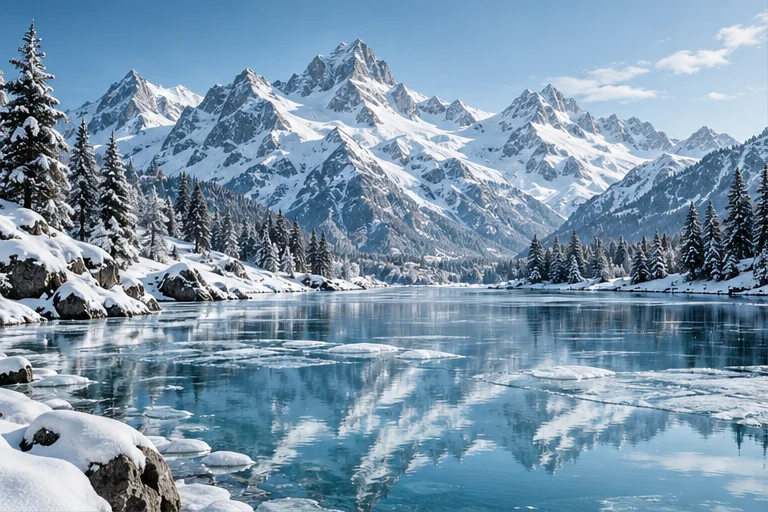
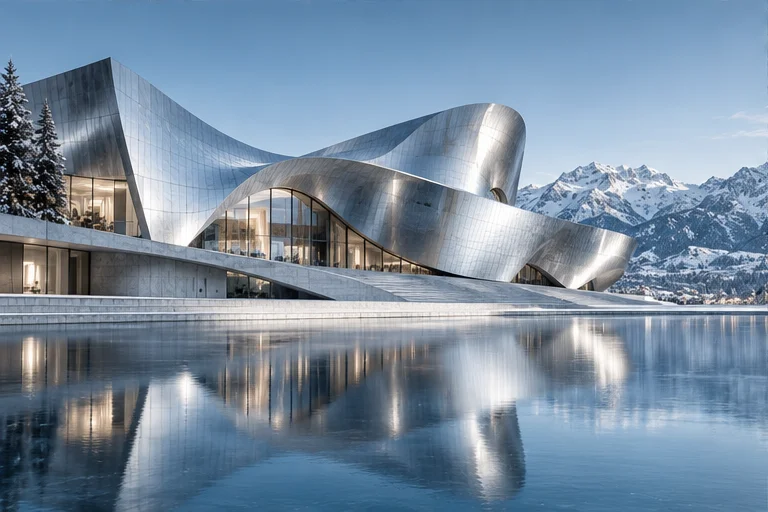
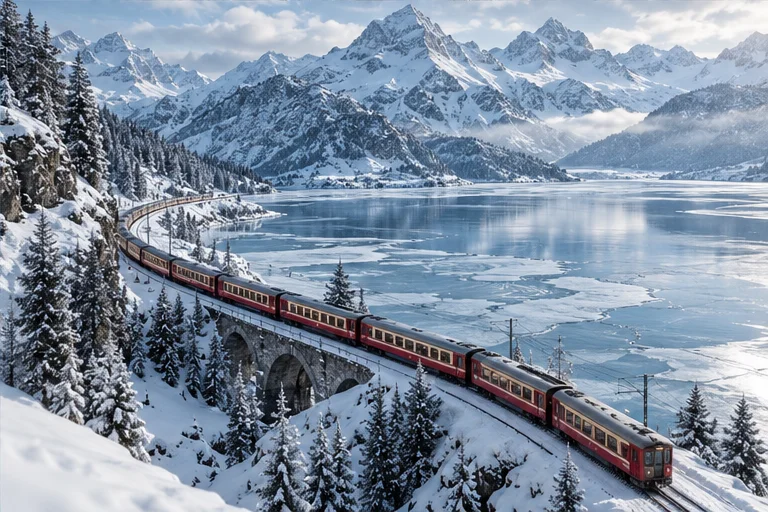
Modelos de imagen
14 modelosElige un modelo para crear o editar imágenes. Cada página incluye su espacio de trabajo y los detalles del modelo.
- DestacadosGPT Image
GPT Image 2.5 Flare
Genera imágenes de uso diario o edita referencias, con opciones de fondo transparente.
Empezar a crear -
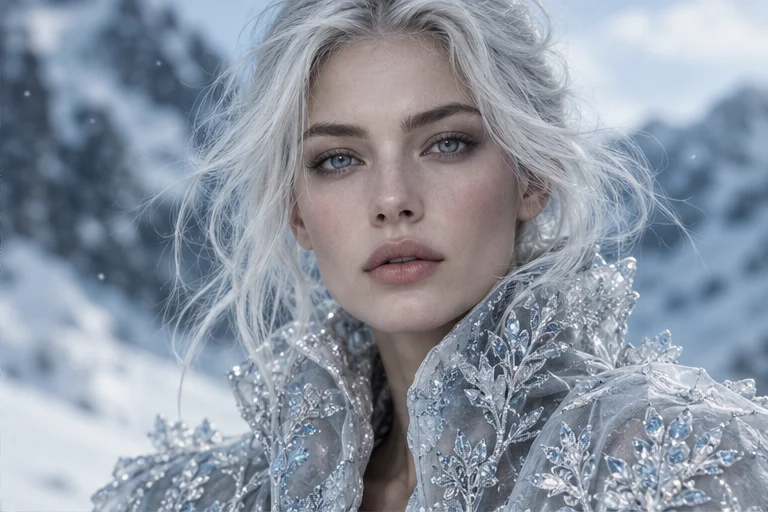 DestacadosGrok
 Grok Imagine Image 2.0
Genera imágenes con texto o utiliza referencias para guiar la composición y el contenido.
Empezar a crear
-
GPT Image 2.5 Sunburst
Genera imágenes centradas en el detalle y modifica imágenes existentes con referencias. · 1K / 2K / 4K
-
Seedream 5 Lite
Combina referencias e instrucciones para crear o editar una imagen. · 2K / 3K / 4K
-
Seedream 5 Pro
Combina referencias e instrucciones para crear o editar una imagen. · 1K / 2K
-
Nano Banana 2
Combina referencias e instrucciones para crear o editar una imagen. · 1K / 2K / 4K
-
Nano Banana 2 Lite
Empieza con texto o sube una imagen y describe los cambios que necesitas.
-
Nano Banana Pro
Combina referencias e instrucciones para crear o editar una imagen. · 1K / 2K / 4K
-
Nano Banana
Empieza con texto o sube una imagen y describe los cambios que necesitas.
-
GPT Image 2
Empieza con texto o sube una imagen y describe los cambios que necesitas. · 1K / 2K / 4K
-
GPT-4o Image
Empieza con texto o sube una imagen y describe los cambios que necesitas.
-
Flux Kontext
Modifica el sujeto, la escena o el estilo usando la imagen original como contexto.
-
Seedream 4.5
Combina referencias e instrucciones para crear o editar una imagen. · 2K / 4K
-
Seedream V4
Empieza con texto o sube una imagen y describe los cambios que necesitas. · 1K / 2K / 4K
Modelos de vídeo
10 modelosConsulta los modelos de vídeo y sus ajustes. Abre una página para elegir las entradas, la duración y las opciones de salida.
- DestacadosSeedance
Seedance 2.5
Guía el vídeo con texto, imágenes, clips y referencias de audio.
Empezar a crear - DestacadosWan
Wan 3.0 Video Prime
Crea vídeos con texto, fotogramas iniciales y finales o materiales de referencia.
Empezar a crear
-
Grok Video 1.5 Preview
Describe una escena en movimiento o anima una imagen con instrucciones de cámara y acción. · 480p / 720p
-
Seedance 2 Mini
Guía el vídeo con texto, imágenes, clips y referencias de audio. · 480p / 720p
-
MiniMax H3
Crea vídeos con texto, imágenes o referencias mixtas, incluidos vídeo y audio. · 768p / 2K
-
Wan 3.0 Video
Crea vídeos con texto, fotogramas iniciales y finales o materiales de referencia. · 480p / 720p / 1080p
-
Sora 2
Describe una escena en movimiento o anima una imagen con instrucciones de cámara y acción.
-
Veo 3.1
Describe una escena en movimiento o anima una imagen con instrucciones de cámara y acción.
-
Seedance v1 Lite
Describe una escena en movimiento o anima una imagen con instrucciones de cámara y acción.
-
MindVideo AI
Describe una escena en movimiento o anima una imagen con instrucciones de cámara y acción.
No hay modelos coincidentes
Prueba un nombre de modelo, una palabra más corta u otra categoría.
Elegir y utilizar modelos
Respuestas sobre entradas, ajustes de salida y créditos.
¿Debo elegir un modelo de imagen o de vídeo?
Usa un modelo de imagen para carteles, productos, ilustraciones o ediciones estáticas. Elige vídeo cuando necesites movimiento. También puedes generar una imagen y animarla después con un modelo compatible.
¿En qué se diferencian Flare y Sunburst?
Flare es un punto de partida para generación y edición cotidianas. Sunburst se centra en detalles complejos y puede tardar más. Ambos ofrecen aquí 1K, 2K, 4K y edición con referencias.
¿Puedo subir varias imágenes de referencia?
Sí, según el modelo. GPT Image 2.5 admite hasta 16 y Grok Imagine Image 2.0 hasta 5. Revisa los espacios de carga del modelo antes de preparar los archivos.
¿Qué modelos permiten fondos transparentes?
GPT Image 2.5 Flare y Sunburst incluyen esa opción. Selecciónala, describe el sujeto y conserva el resultado en PNG o WebP para mantener la transparencia.
¿Cómo elijo resolución y proporción?
Elige formato horizontal, vertical o cuadrado según el destino. Comprueba la composición con menor resolución y selecciona una superior compatible para el resultado final.
¿Qué cambia entre imagen a vídeo y modo de referencia?
Imagen a vídeo suele animar una imagen inicial. El modo de referencia usa imágenes, clips o audio para guiar aspecto, movimiento o ritmo. Seedance 2.5, 2 Mini, Wan 3.0 y MiniMax H3 tienen límites distintos.
¿Puedo fijar el inicio y el final del vídeo?
Los modelos con control de fotogramas inicial y final aceptan ambas imágenes. Mantén sujetos y escenarios compatibles y describe el movimiento y la transición.
¿Cómo se calculan los créditos?
Dependen del modelo, la resolución y la duración. La duración del vídeo de referencia también puede contar. MiniMax H3 cobra las imágenes posteriores a las cinco primeras. Consulta la estimación antes de generar.
¿Cómo comparo modelos gastando menos créditos?
Mantén el mismo texto y las mismas referencias. Prueba salidas pequeñas y vídeos cortos; compara composición, texto y consistencia del sujeto. Cambia un solo ajuste cada vez.
¿Dónde encuentro los resultados y cómo los modifico?
Consulta y descarga los trabajos terminados en el historial. Usa una imagen como nueva referencia e indica qué conservar y qué cambiar. En vídeo, separa las instrucciones del sujeto y de la cámara.