MODEL LIBRARY
Das passende KI-Modell für Ihre nächste Idee
Erstellen Sie Bilder aus Text, bearbeiten Sie Vorlagen oder bringen Sie Szenen in Bewegung. Wählen Sie ein Modell für Ihre Aufgabe.
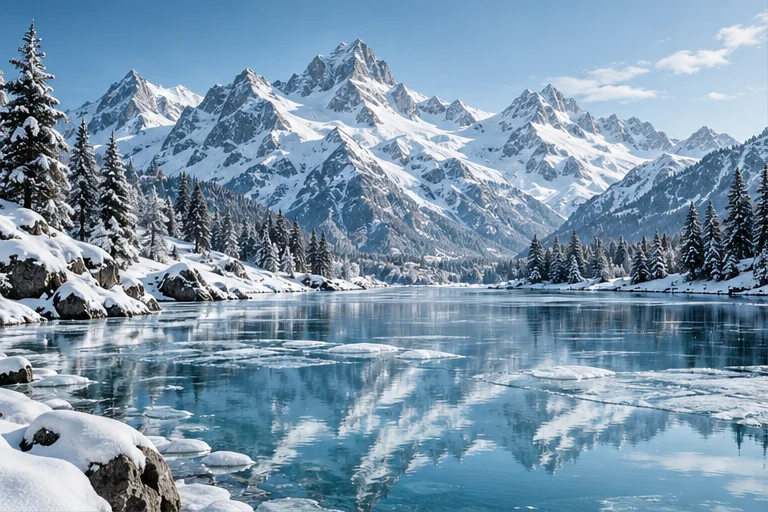
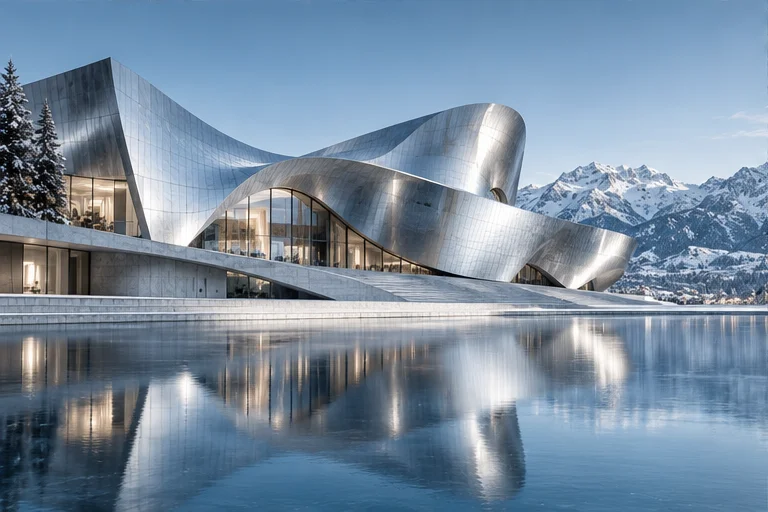
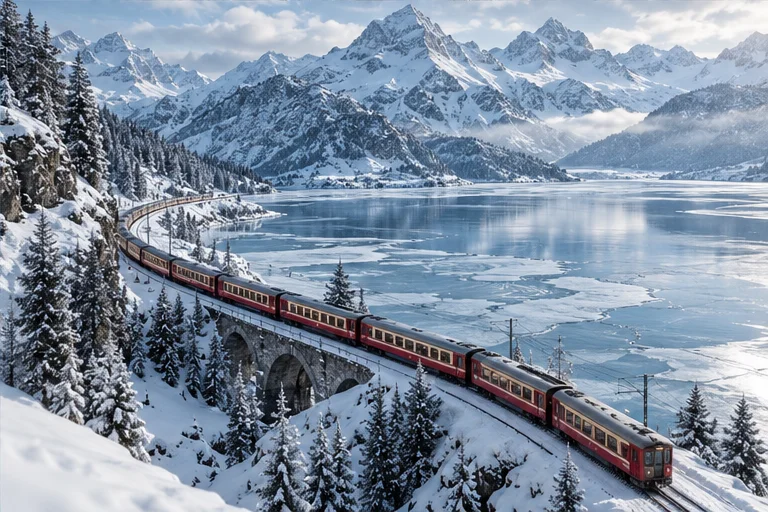
Bildmodelle
14 ModelleWählen Sie ein Modell zum Erstellen oder Bearbeiten von Bildern. Jede Seite enthält den passenden Arbeitsbereich und Modellinformationen.
- AusgewähltGPT Image
GPT Image 2.5 Flare
Bilder für den Alltag erstellen und Vorlagen bearbeiten, auch mit transparentem Hintergrund.
Jetzt erstellen -
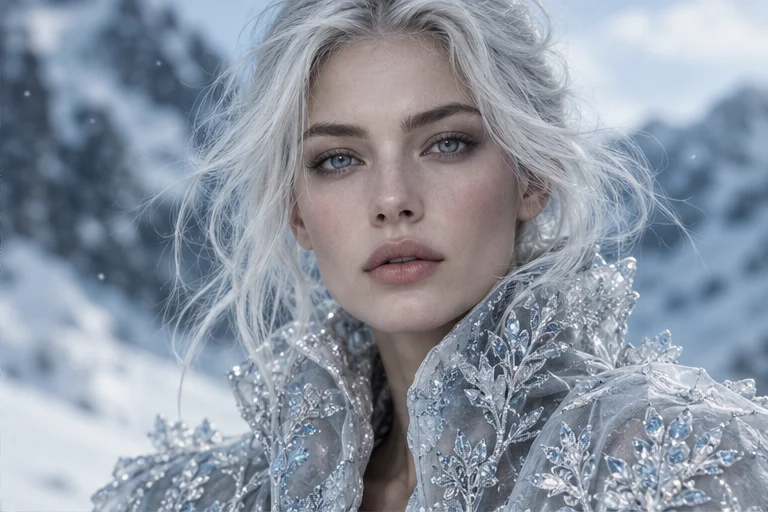 AusgewähltGrok
 Grok Imagine Image 2.0
Bilder aus Text erzeugen oder Aufbau und Motiv mit Referenzbildern steuern.
Jetzt erstellen
-
GPT Image 2.5 Sunburst
Detailreiche Bilder erstellen und vorhandene Motive anhand von Referenzen bearbeiten. · 1K / 2K / 4K
-
Seedream 5 Lite
Referenzbilder und Textanweisungen zum Erstellen oder Bearbeiten von Bildern kombinieren. · 2K / 3K / 4K
-
Seedream 5 Pro
Referenzbilder und Textanweisungen zum Erstellen oder Bearbeiten von Bildern kombinieren. · 1K / 2K
-
Nano Banana 2
Referenzbilder und Textanweisungen zum Erstellen oder Bearbeiten von Bildern kombinieren. · 1K / 2K / 4K
-
Nano Banana 2 Lite
Mit einer Textidee beginnen oder ein Bild hochladen und Änderungen beschreiben.
-
Nano Banana Pro
Referenzbilder und Textanweisungen zum Erstellen oder Bearbeiten von Bildern kombinieren. · 1K / 2K / 4K
-
Nano Banana
Mit einer Textidee beginnen oder ein Bild hochladen und Änderungen beschreiben.
-
GPT Image 2
Mit einer Textidee beginnen oder ein Bild hochladen und Änderungen beschreiben. · 1K / 2K / 4K
-
GPT-4o Image
Mit einer Textidee beginnen oder ein Bild hochladen und Änderungen beschreiben.
-
Flux Kontext
Motiv, Szene oder Stil mit dem vorhandenen Bild als Kontext verändern.
-
Seedream 4.5
Referenzbilder und Textanweisungen zum Erstellen oder Bearbeiten von Bildern kombinieren. · 2K / 4K
-
Seedream V4
Mit einer Textidee beginnen oder ein Bild hochladen und Änderungen beschreiben. · 1K / 2K / 4K
Videomodelle
10 ModelleEntdecken Sie Videomodelle und ihre Einstellungen. Wählen Sie auf der Modellseite Eingaben, Dauer und Ausgabeoptionen.
- AusgewähltSeedance
Seedance 2.5
Videos mit Text, Bildern, Videoclips und Audioreferenzen gestalten.
Jetzt erstellen - AusgewähltWan
Wan 3.0 Video Prime
Videos aus Text, Anfangs- und Endbildern oder Referenzmaterial erstellen.
Jetzt erstellen
-
Grok Video 1.5 Preview
Eine bewegte Szene beschreiben oder ein Standbild mit Bewegungsanweisungen animieren. · 480p / 720p
-
Seedance 2 Mini
Videos mit Text, Bildern, Videoclips und Audioreferenzen gestalten. · 480p / 720p
-
MiniMax H3
Videos aus Text, Bildern oder gemischten Referenzen einschließlich Video und Audio erstellen. · 768p / 2K
-
Wan 3.0 Video
Videos aus Text, Anfangs- und Endbildern oder Referenzmaterial erstellen. · 480p / 720p / 1080p
-
Sora 2
Eine bewegte Szene beschreiben oder ein Standbild mit Bewegungsanweisungen animieren.
-
Veo 3.1
Eine bewegte Szene beschreiben oder ein Standbild mit Bewegungsanweisungen animieren.
-
Seedance v1 Lite
Eine bewegte Szene beschreiben oder ein Standbild mit Bewegungsanweisungen animieren.
-
MindVideo AI
Eine bewegte Szene beschreiben oder ein Standbild mit Bewegungsanweisungen animieren.
Keine passenden Modelle
Versuchen Sie einen Modellnamen, einen kürzeren Begriff oder eine andere Kategorie.
Modelle wählen und nutzen
Antworten zu Quellen, Ausgabeeinstellungen und Credits.
Bildmodell oder Videomodell: Was passt?
Für Poster, Produktbilder, Illustrationen und Bildbearbeitung wählen Sie ein Bildmodell. Für Bewegung eignet sich ein Videomodell. Ein erstelltes Bild kann anschließend als Ausgangsbild für ein kompatibles Videomodell dienen.
Was unterscheidet Flare und Sunburst?
Flare eignet sich als Einstieg für alltägliche Erstellung und Bearbeitung. Sunburst legt den Schwerpunkt auf feine Details und kann länger benötigen. Beide bieten hier 1K, 2K, 4K und Referenzbildbearbeitung.
Kann ich mehrere Referenzbilder hochladen?
Ja, die Grenze hängt vom Modell ab. GPT Image 2.5 akzeptiert bis zu 16 Bilder, Grok Imagine Image 2.0 bis zu 5. Prüfen Sie die Upload-Felder im Arbeitsbereich.
Welche Modelle bieten transparente Hintergründe?
GPT Image 2.5 Flare und Sunburst besitzen diese Einstellung. Wählen Sie sie aus, beschreiben Sie das Motiv und verwenden Sie PNG oder WebP, um Transparenz zu erhalten.
Welche Auflösung und welches Format soll ich wählen?
Wählen Sie Querformat, Hochformat oder Quadrat passend zum Einsatz. Prüfen Sie den Bildaufbau zunächst mit niedrigerer Auflösung und wählen Sie für das Endergebnis eine unterstützte höhere Auflösung.
Was unterscheidet Bild-zu-Video und Referenzmodus?
Bild-zu-Video animiert meist ein Ausgangsbild. Referenzmaterial steuert Aussehen, Bewegung oder Rhythmus. Seedance 2.5, 2 Mini, Wan 3.0 und MiniMax H3 haben unterschiedliche Upload-Grenzen.
Kann ich Anfang und Ende eines Videos festlegen?
Bei Modellen mit Anfangs-/Endbildsteuerung können Sie beide Bilder hochladen. Verwenden Sie passende Motive und Szenen und beschreiben Sie Bewegung und Übergang.
Wie werden Credits berechnet?
Die Kosten richten sich nach Modell und Einstellungen, etwa Auflösung und Videodauer. Referenzvideodauer kann mitberechnet werden. MiniMax H3 berechnet Bilder nach den ersten fünf zusätzlich. Prüfen Sie die Schätzung vor dem Start.
Wie vergleiche ich Modelle mit weniger Credits?
Verwenden Sie dieselben Prompts und Referenzen. Testen Sie kleinere Ausgaben und kurze Videos. Vergleichen Sie Bildaufbau, Text und Motivtreue und ändern Sie jeweils nur eine Einstellung.
Wo finde ich Ergebnisse und wie bearbeite ich sie weiter?
Im Generierungsverlauf können Sie fertige Arbeiten ansehen und herunterladen. Nutzen Sie Bilder als neue Referenz und nennen Sie gewünschte Änderungen. Beschreiben Sie bei Videos Motiv- und Kamerabewegung getrennt.