MODEL LIBRARY
Найдите модель ИИ для вашей следующей работы
Создавайте изображения по тексту, редактируйте референсы и добавляйте движение в сцену. Выберите модель под свою задачу.
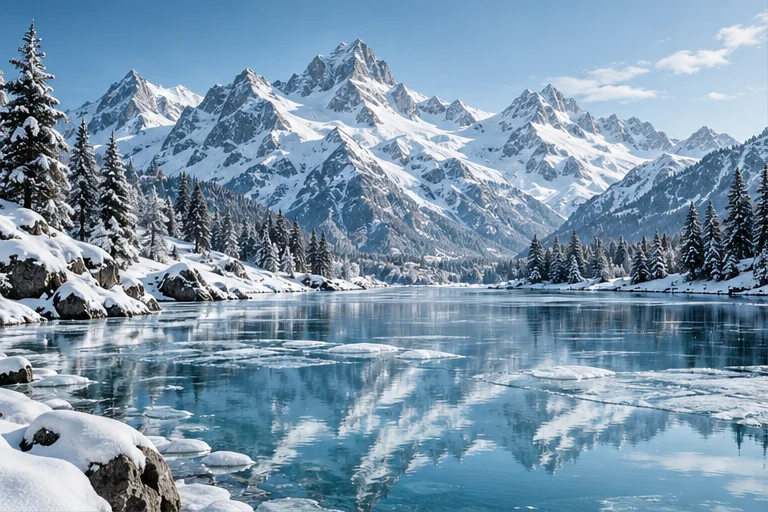
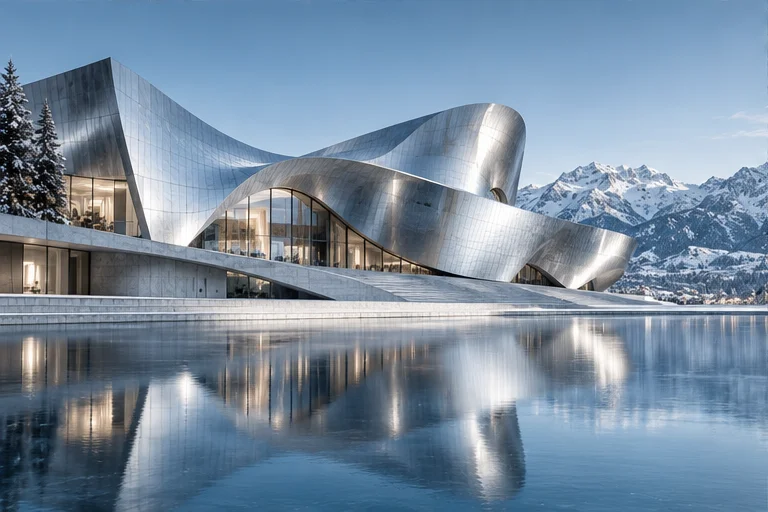
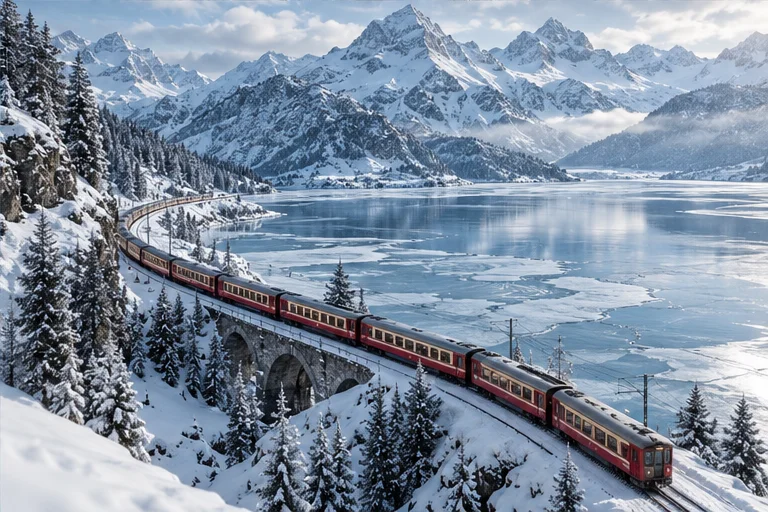
Модели изображений
Моделей: 14Выберите модель для создания или редактирования изображений. На каждой странице есть рабочая область и сведения о модели.
- ПодборкаGPT Image
GPT Image 2.5 Flare
Создавайте повседневные изображения и редактируйте референсы, в том числе с прозрачным фоном.
Начать создание -
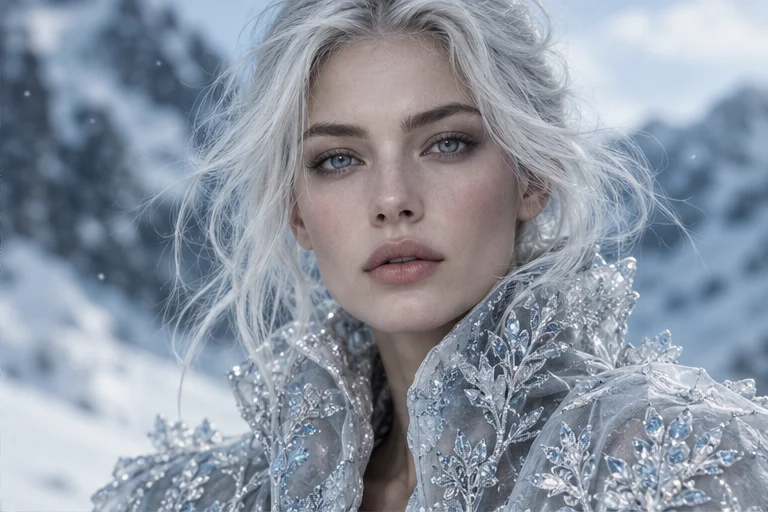 ПодборкаGrok
 Grok Imagine Image 2.0
Генерируйте изображения по тексту или задавайте композицию с помощью референсов.
Начать создание
-
GPT Image 2.5 Sunburst
Создавайте детальные изображения и дорабатывайте готовые работы по референсам. · 1K / 2K / 4K
-
Seedream 5 Lite
Объединяйте изображения-референсы и инструкции для создания и редактирования. · 2K / 3K / 4K
-
Seedream 5 Pro
Объединяйте изображения-референсы и инструкции для создания и редактирования. · 1K / 2K
-
Nano Banana 2
Объединяйте изображения-референсы и инструкции для создания и редактирования. · 1K / 2K / 4K
-
Nano Banana 2 Lite
Начните с текста или загрузите изображение и опишите нужные изменения.
-
Nano Banana Pro
Объединяйте изображения-референсы и инструкции для создания и редактирования. · 1K / 2K / 4K
-
Nano Banana
Начните с текста или загрузите изображение и опишите нужные изменения.
-
GPT Image 2
Начните с текста или загрузите изображение и опишите нужные изменения. · 1K / 2K / 4K
-
GPT-4o Image
Начните с текста или загрузите изображение и опишите нужные изменения.
-
Flux Kontext
Меняйте объект, сцену или стиль, используя исходное изображение как контекст.
-
Seedream 4.5
Объединяйте изображения-референсы и инструкции для создания и редактирования. · 2K / 4K
-
Seedream V4
Начните с текста или загрузите изображение и опишите нужные изменения. · 1K / 2K / 4K
Видеомодели
Моделей: 10Изучите видеомодели и настройки генерации. На странице модели можно выбрать исходные материалы, длительность и параметры результата.
- ПодборкаSeedance
Seedance 2.5
Управляйте видео с помощью текста, изображений, видеоклипов и аудиореференсов.
Начать создание - ПодборкаWan
Wan 3.0 Video Prime
Создавайте видео по тексту, начальному и конечному кадрам или референсам.
Начать создание
-
Grok Video 1.5 Preview
Опишите движущуюся сцену или анимируйте изображение, задавая действия и движение камеры. · 480p / 720p
-
Seedance 2 Mini
Управляйте видео с помощью текста, изображений, видеоклипов и аудиореференсов. · 480p / 720p
-
MiniMax H3
Создавайте видео по тексту, изображениям или смешанным референсам, включая видео и аудио. · 768p / 2K
-
Wan 3.0 Video
Создавайте видео по тексту, начальному и конечному кадрам или референсам. · 480p / 720p / 1080p
-
Sora 2
Опишите движущуюся сцену или анимируйте изображение, задавая действия и движение камеры.
-
Veo 3.1
Опишите движущуюся сцену или анимируйте изображение, задавая действия и движение камеры.
-
Seedance v1 Lite
Опишите движущуюся сцену или анимируйте изображение, задавая действия и движение камеры.
-
MindVideo AI
Опишите движущуюся сцену или анимируйте изображение, задавая действия и движение камеры.
Подходящие модели не найдены
Попробуйте название модели, короткое слово или другую категорию.
Выбор и использование моделей
Ответы о материалах, настройках результата и кредитах.
Когда выбрать модель изображений, а когда — видео?
Для постеров, товаров, иллюстраций и редактирования неподвижных кадров выбирайте модель изображений. Для движения нужна видеомодель. Созданное изображение можно затем анимировать в совместимой модели.
Чем отличаются Flare и Sunburst?
Flare подходит для повседневной генерации и редактирования. Sunburst уделяет больше внимания сложным деталям и может работать дольше. Здесь обе модели предлагают 1K, 2K, 4K и редактирование по референсам.
Можно ли загрузить несколько референсов?
Да, лимит зависит от модели. GPT Image 2.5 принимает до 16 изображений, Grok Imagine Image 2.0 — до 5. Перед подготовкой файлов проверьте поля загрузки в рабочей области.
Какие модели поддерживают прозрачный фон?
Эта настройка есть у GPT Image 2.5 Flare и Sunburst. Выберите её, точно опишите объект и сохраните результат в PNG или WebP, чтобы не потерять прозрачность.
Как выбрать разрешение и соотношение сторон?
Подберите горизонтальный, вертикальный или квадратный формат под место размещения. Сначала проверьте композицию в меньшем разрешении, затем выберите поддерживаемое высокое разрешение для финала.
Чем режим референсов отличается от анимации изображения?
Анимация обычно начинается с одного кадра. Референсы задают внешность, движение или ритм с помощью изображений, видео и аудио. У Seedance 2.5, 2 Mini, Wan 3.0 и MiniMax H3 разные лимиты загрузки.
Можно ли задать начало и конец видео?
В моделях с такими настройками можно загрузить начальный и конечный кадры. Сохраните совместимые объекты и сцену и опишите движение и переход между ними.
Как рассчитываются кредиты?
Стоимость зависит от модели, разрешения и длительности. Длительность референсного видео также может учитываться. MiniMax H3 отдельно тарифицирует изображения после первых пяти. Перед запуском проверьте оценку стоимости.
Как сравнивать модели с меньшими затратами?
Используйте одинаковый текст и референсы. Начинайте с небольших изображений и коротких видео, сравнивайте композицию, текст и постоянство объекта. Меняйте только одну настройку за раз.
Где найти результат и как продолжить редактирование?
В истории генераций можно просмотреть и скачать готовые работы. Используйте изображение как новый референс и укажите, что сохранить и изменить. Для видео отдельно опишите действия объекта и движение камеры.